.png)
.png)

“下节什么课”是一款面向师生的课表制作工具,支持通过网页版和微信小程序创建、导入、编辑课表,并可使用订阅链接或ICS文件将课程添加到系统日历。本手册将介绍主要功能、操作方法及常见问题,帮助用户快速完成课表制作和日历添加。可以先看<第7小节>确认你的手机型号是否支持使用。
工具的特点:
1、多种方式导入课表;支持图片识别、Excel/CSV、ICS文件和二维码导入,减少手动录入。
2、课表共享与复用;可分享自己制作的课表,其他人通过分享链接或二维码直接导入,无需重复录入。同专业或同班级的同学可以共同复用课表,避免重复录入。
3、支持节假日与调休;可根据节假日和调休安排自动调整课程日期。
4、添加到系统日历;支持通过订阅链接或 ICS 文件,将课程添加到手机自带的系统日历中。
5、网页版与小程序均可使用;电脑端适合集中编辑,微信小程序方便手机查看和操作。
6、简洁、免登录、无广告;无需注册即可制作课表,操作直接,页面保持干净。
用词规范定义
一、 快速开始
1.1、设置学期节次与提醒
【学期】设置学期时间时间,课程按学期进行循环,一般秋冬季学期为 9.1 日—2.15 日,可根据学校实际情况选择日期,可以自定义选择日期和上课的周数,默认每周以周一开始计算,默认取周一
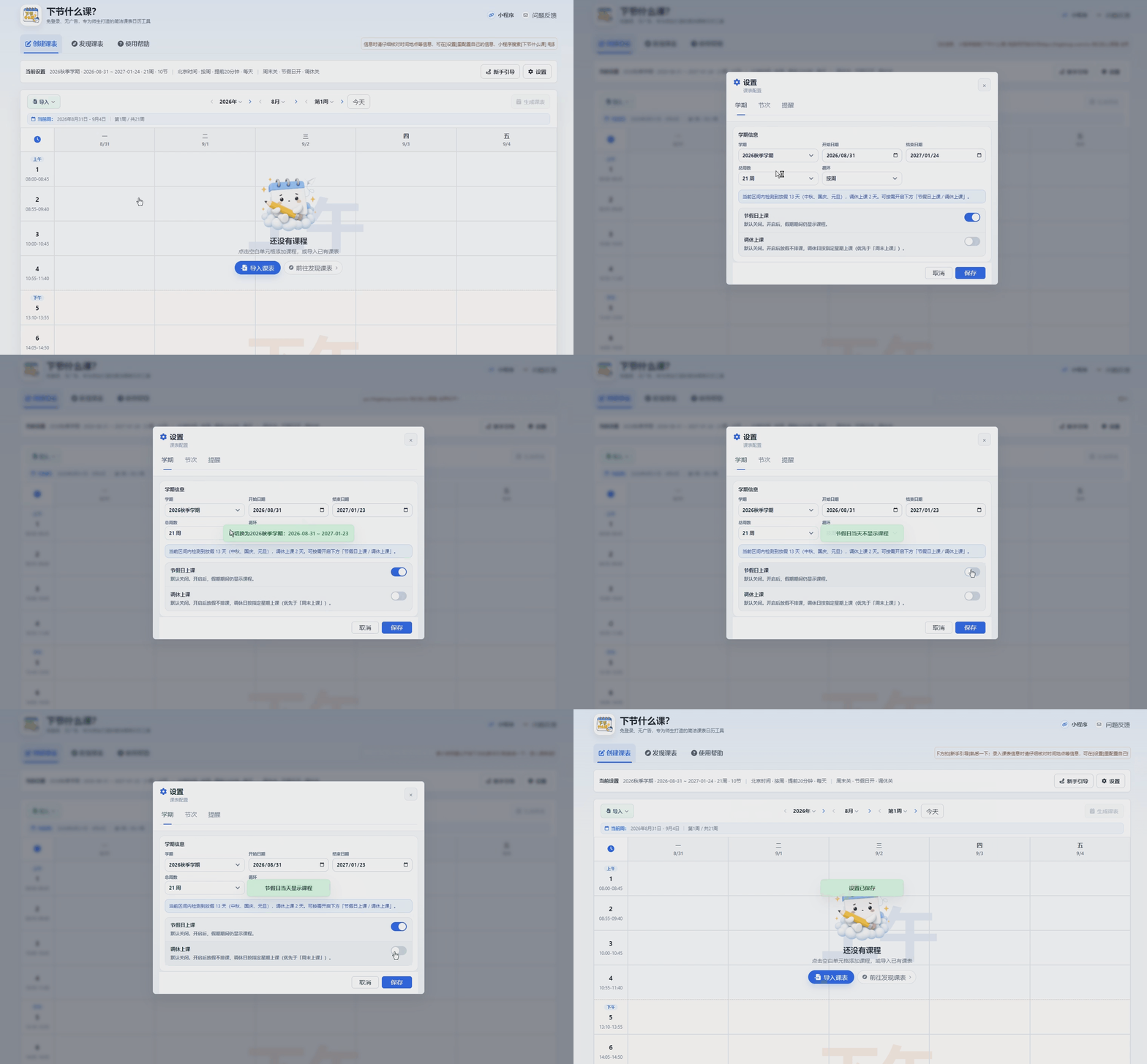
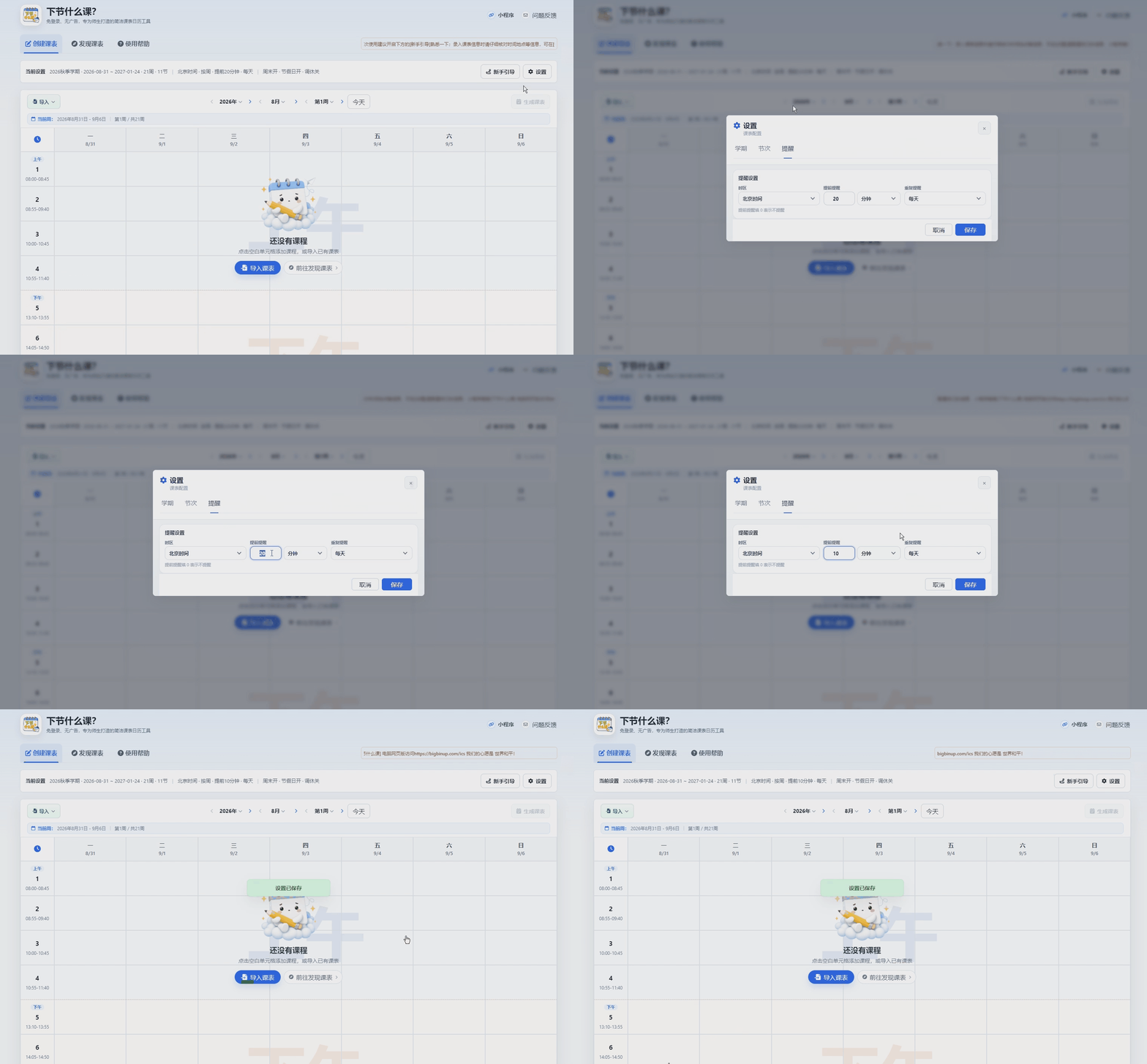
【节次】点击右侧设置按钮,设置每天上课的节次数,如上午 4 节,下午 4 节,晚上 1 节,若周末也有课程的话,可以开始周末上课按钮

【提醒】提醒规则:默认为上课前提前 10 分钟提醒
1.2、手动添加课程
鼠标单击课程格子即可新建课程,输入课程名称,上课地点,和教师姓名

二、 导入课表
目前支持 4 种课表的导入方式,
2.1、图片识别导入
图片识别导入,你可以上传课表的截图,尽可能完整,上传后会自动识别出信息,核对后进行导入,但是你需要核对每个课程是否正确,

2.2、Excel / CSV 导入
2.3、ICS 文件导入
2.4、二维码导入
三、 编辑课程
1、设置上课周数
如果这门课每周一上午都有的话可能选择全周,如果是有单周或者双周才有的话,可能选择单周或者双周。但有的课是最后几周才有,那么你可以自定义选择要上课的周次,如期末前4周等等

2、调整节次时间
点击“编辑上课时间”图标按钮,编辑每一节课的上课和下课时间,会按规则自动修改后面的上课时间。

3、复制课程
复制单节课程
按住ctrl+鼠标左键 拖动一个课程,即可复制某一门课程
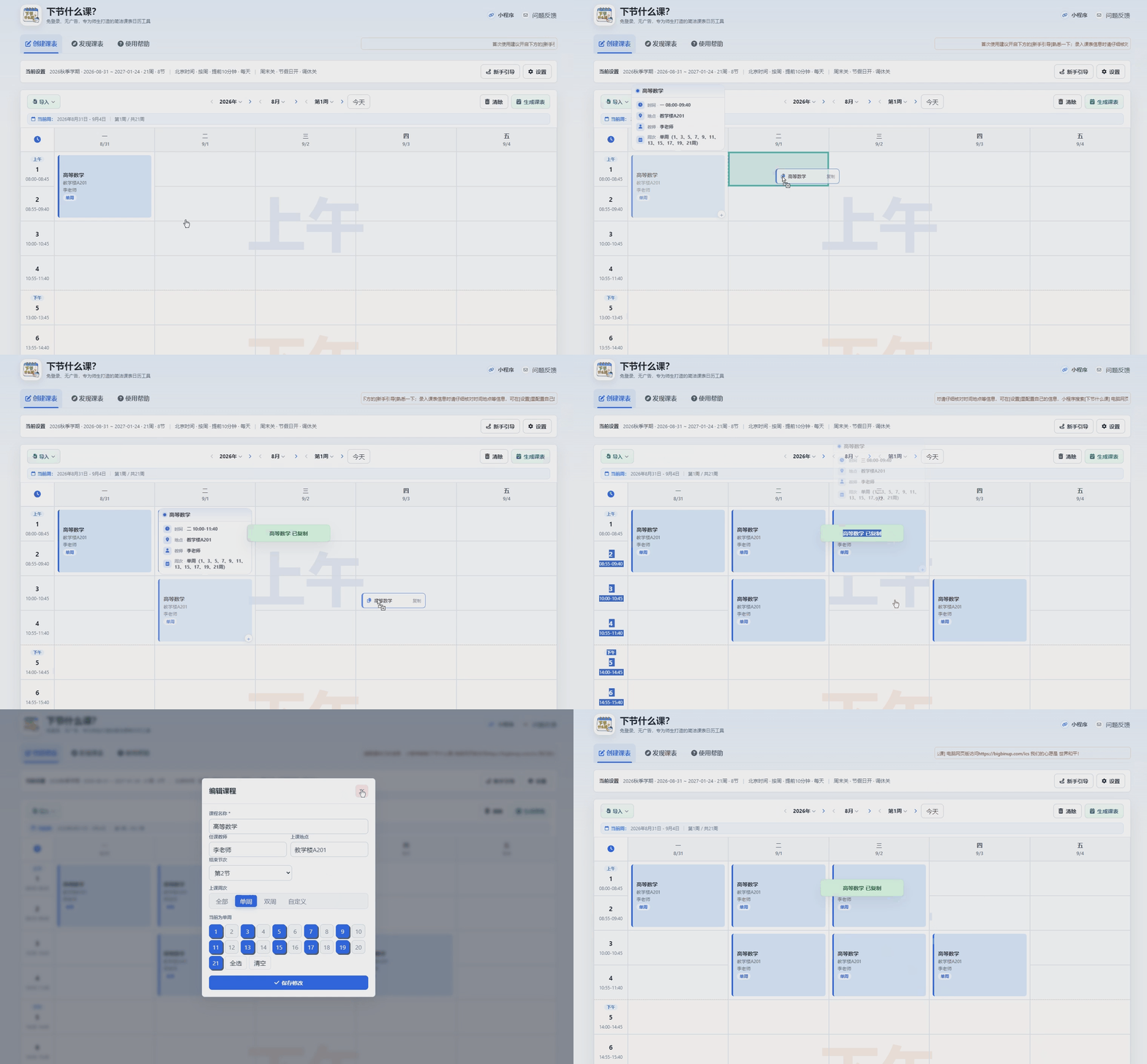
复制单日课程
此功能可以将某一日的课程复制到指定的日期内,如:将周一的课程复制到周日,适用于调休场景。可以将来源课程复制到全部周或者仅当前周
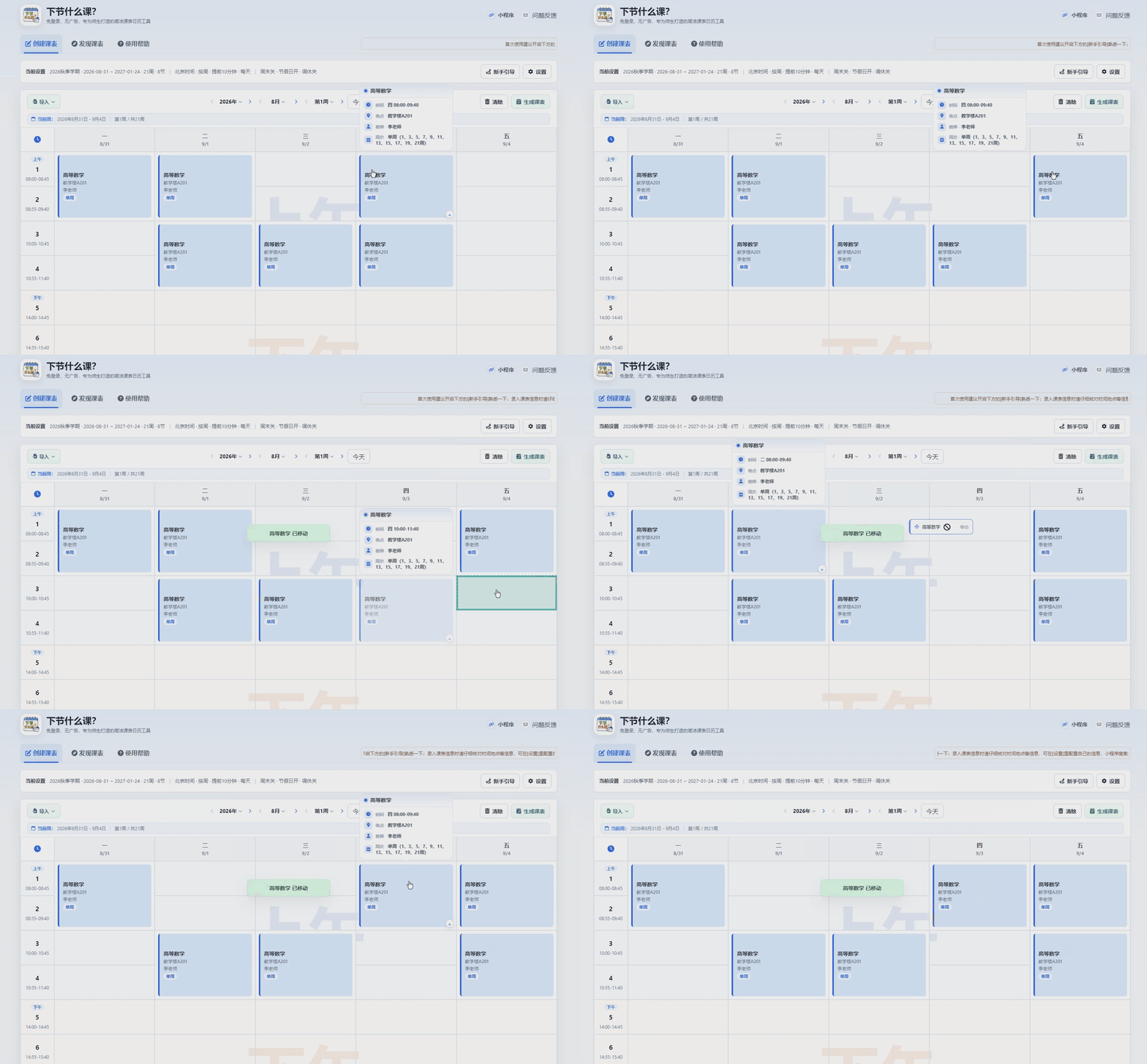
4、移动课程
鼠标左键拖动某一门课程,即可移动该课程。
5、删除或清空课程
右击某一门可实现该课程的删除,点击右上角[清除]按钮可实现整个课表内容完全清除。

6、撤销CTRL+Z
若不小心删除了课表想要返回到上一步,则按下ctrl+z键,即可恢复到上一步(支持多次撤销),清除操作也支持撤销。
四、节假日与调休
1. 设置节假日停课
遇到节假日时默认当天不安排课程,若有需要可自行开始节假日上课按钮
(节假日可能有个别天需要补课的情况)支持自定义节日日上课
2. 设置调休补课
调休日期需要上课,默认是按照当年的调休规则进行排序的,若调休期间不需要上课可关闭调休上课按钮
3. 手动调整特殊日期
五、添加到日历
1. 生成日历文件或订阅链接
2. 导入苹果日历
3. 导入安卓手机日历
4. 更新已生成的课表
六、课表分享
1. 分享自己的课表
2. 导入他人课表
3. 发现公开课表
七、各型号设备导入系统日历的方式
1. 支持的设备及操作系统
经测试,以下设备可通过订阅链接、ICS文件的方式,将课表导入系统日历。不同设备和系统版本的操作入口可能略有差异,具体支持情况以表格中的测试结果为准。
2. 推荐浏览器
3. 日历应用兼容说明
八、常见问题与其他
1. 课表数据保存说明
2. 备份与恢复课表
3. 导入失败怎么办
4. 日历时间或提醒不正确
5. 提交问题反馈
评论